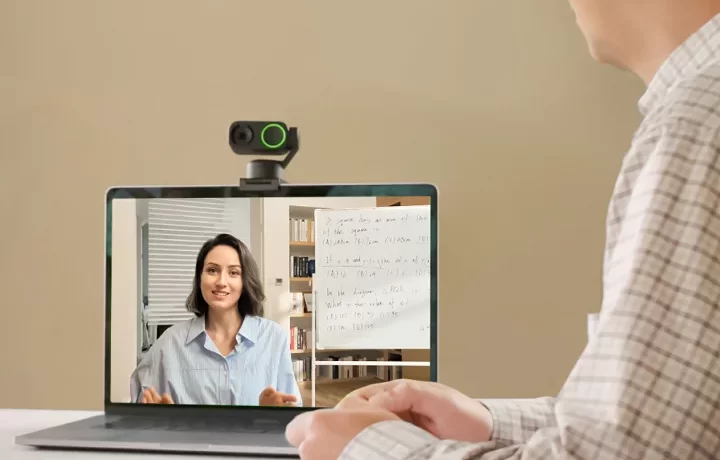
在宅ワークが一般的となる今、高画質なオンライン会議環境は重要です。Insta360 Link 2を使用すると、クリアな映像でZoom会議を楽しむことができます。本記事では、Insta360 Link 2の特徴や他のカメラとの比較を通じて、その優れた性能を詳しく説明します。また、カメラの解像度や照明の設定方法、さらにはトラブルシューティングまで、総合的に在宅ワークを格上げする方法を紹介します。高品質なオンライン環境を手に入れましょう。
1. Insta360 Link 2とは何か
Insta360 Link 2は、最新の360度カメラです。従来のカメラとは異なり、全方位を撮影できるため、まさにあらゆる角度を捉えることが可能です。自撮りや日常のスナップに加え、旅行やアウトドアでの使用にも最適です。これまでの写真やビデオとは一線を画す、臨場感あふれるコンテンツを生成することができ、プロやアマチュアフォトグラファーにとっても魅力的な一品です。
1.1. Insta360 Link 2の特徴
Insta360 Link 2の最大の特徴は、高解像度の360度撮影が可能である点です。これにより、一瞬一瞬を溢れるディテールで記録することができます。また、手ブレ補正機能が非常に優れていて、動きの多いシーンでもスムーズな映像を実現します。さらに、防水性能も高く、水中での撮影も可能です。
このカメラは、Wi-Fi接続機能を備えているため、撮った映像を簡単に共有できます。専用アプリを使用すれば、リアルタイムで映像編集も可能です。さらに、GPS機能も搭載されており、位置情報とともに思い出を記録することができます。
多彩なオプションのアクセサリーが揃っているのも大きな魅力です。例えば、ドローンやモノポッドに取り付けて、空中からの映像や迫力ある自撮りを楽しむことが可能です。このように、Insta360 Link 2は、様々なシチュエーションでその実力を発揮できるカメラです。
1.2. 他のカメラとの比較
Insta360 Link 2は、他のカメラと比較しても多くの優れた点があります。まず、360度撮影が可能な点で、多くの標準的なカメラとは一線を画しています。一般的なカメラは限られた角度しか捉えられないため、広大な風景やアクション満載のシーンを全方位で記録することは困難です。
次に、手ブレ補正の精度が非常に高いことも特徴です。多くのカメラは手ブレ補正機能を持っていますが、Insta360 Link 2はさらに一歩進んだ技術を採用しています。このため、動きの激しい撮影環境でも安定した映像が得られます。
さらに、防水性能についても他のカメラと比較して優れている点があります。一般的なカメラは、防水機能があるものでも水中での使用には制限が多いです。しかし、Insta360 Link 2は水中でも安心して高品質の映像を撮影することが可能です。これにより、マリンスポーツやプールでの撮影も楽しめます。
総じて、Insta360 Link 2はその多機能性と優れた性能により、他のカメラとの差別化がしっかりとされています。多様なシチュエーションでの撮影を楽しむためには、このカメラは非常に有力な選択肢となるでしょう。
2. 在宅ワークにおけるInsta360 Link 2の活用
在宅ワークがますます一般的になる中で、自宅でも快適かつ効率的に仕事をするための道具選びが重要です。特にオンライン会議やプレゼンテーションを行う場合、高品質なウェブカメラは欠かせません。Insta360 Link 2は、その高性能と利便性から非常に注目を浴びています。在宅ワークにおいて、Insta360 Link 2をどのように活用できるかを紹介します。
2.1. 高画質で快適なオンライン会議
オンライン会議では、相手に視覚的に情報を伝えることが重要です。そのため、カメラの画質が重要になります。Insta360 Link 2は、高解像度を誇り、どの角度からでもクリアな映像を提供します。自宅の光環境が不十分でも、自動で調整してくれる機能があります。これにより、自宅のどの部屋でも適切な光環境を作り出すことができます。いくつかの使用シーンに応じてカメラの位置を簡単に変更することが可能です。これにより、どんなシーンでも最適な画角を確保でき、快適なオンライン会議を実現します。
2.2. Insta360 Link 2でzoom会議が変わる理由
Zoom会議を行う際に、音声だけでなく映像も重要な要素となります。Insta360 Link 2は、その優れた解像度や色調補正機能により、より自然で見やすい映像を提供します。これは、プレゼンテーションを行う際にも有効です。また、ノイズキャンセリングマイクが内蔵されているため、音声もクリアです。これが、聞き手に対しても好印象を与える要因となります。圧倒的に自然な映像と音声で、話し手の意図をより正確に伝えることができます。さらに、動きに対する追尾機能があり、常に話し手を画面の中心に捉えることができます。これにより、視線が合いやすく、より一体感のあるZoom会議を行うことができます。
2.3. カメラの解像度とその効果
カメラの解像度が高いと、細部までクリアに映し出すことができます。Insta360 Link 2は、その高い解像度によって、オンライン会議やプレゼンテーションの質を大きく向上させます。書類やスライドの細かい部分まではっきり見えるため、情報伝達がスムーズになります。視聴者が内容を理解しやすくなるからです。さらに、顔の表情も鮮明に映るため、感情をより正確に伝えることができます。これにより、相手とのコミュニケーションが円滑になります。Insta360 Link 2の高解像度は、ただの鮮明な映像を提供するだけでなく、オンラインでの信頼性やプロフェッショナリズムを高める効果もあります。
3. Insta360 Link 2でウェビナーを効率的に運営する方法
Insta360 Link 2を使うことで、ウェビナーの運営が格段にスムーズになります。このデバイスは簡単に高品質な映像を提供できることが特徴です。操作も非常に直感的で、初心者でもすぐに使いこなすことができます。リンク2を利用することで、参加者とのコミュニケーションが円滑になり、プロフェッショナルな印象を与えることができるでしょう。これにより、ウェビナーの質と参加者の満足度が向上します。
3.1. プロ並みのストリーミングが可能
Insta360 Link 2を活用することで、誰でも簡単にプロ並みのストリーミングが実現できます。このデバイスは4K画質での撮影が可能で、非常にクリアな映像を提供します。フレームレートも高く、動きのある映像もスムーズに映し出すことができます。それに加えて、自動追尾機能が搭載されているため、発表者が動いてもカメラが自動的に追随してくれます。この機能があることで、発表者はカメラ位置を気にすることなく、自然な動きでプレゼンテーションを行うことができます。
さらに、簡単に接続できるので、煩わしい設定がいりません。USBケーブル1本でパソコンに接続するだけで、すぐに使用を開始することができます。また、ソフトウェアも使いやすく、いろいろなストリーミングプラットフォームと互換性があります。これにより、柔軟かつ効率的にウェビナーを運営することができるでしょう。
3.2. 効果的なマイクと音質改善
インスタ360リンク2は、映像だけでなく音質にも配慮されています。ウェビナーを行う際、音声のクリアさは非常に重要です。標準装備のマイクは高感度で、発表者の声を鮮明に拾い上げます。また、外部マイクを接続することもでき、さらに音質を向上させることが可能です。
例えば、コンデンサーマイクを使うと、低音域から高音域まで幅広くクリアに音を拾うことができます。これにより、聞き取りやすい音声を提供することができ、参加者が内容に集中しやすくなります。ノイズキャンセリング機能もありますので、環境音を気にせずに発表することができます。
しっかりとした音響セッティングを行うことで、参加者にとってわかりやすいウェビナーを実現できます。音声チェックリストを作成し、事前に音質確認を行うことも重要です。このような工夫をすることで、専門的でプロフェッショナルな印象を与えることができるでしょう。
3.3. 照明のセッティングで画質向上
良い映像を提供するためには、適切な照明も欠かせません。Insta360 Link 2は高性能なカメラを搭載していますが、適切な照明を利用することでその性能を最大限に引き出すことができます。まず、自然光を有効に活用するのがポイントです。窓からの光が均等に入る場所を選び、明るさを調整します。
人工照明を使用する場合は、リングライトやソフトボックスライトがおすすめです。これらは柔らかい光を提供し、発表者の顔を明るく照らしてくれます。さらに、影を減らすことで、視覚的にクリアな映像を提供できます。また、光の色温度にも気をつけましょう。冷たい白色光よりも、暖かい白色光の方が自然に見えることが多いです。
照明を適切に設定することで、ウェビナー参加者からの評価も向上します。良いライティング環境は、カメラの質を向上させ、参加者にプロフェッショナルな印象を与えることが可能です。これにより、ウェビナー全体の質が高まり、視聴者の満足度が向上します。
“`markdown
4. 高画質を維持するためのコツ
高画質を維持するためには、いくつかのポイントに注意することが大切です。まず、カメラの設定を最適化することが重要です。また、適切な照明を使用することで、映像の品質が向上します。さらに、周辺機器の選び方も画質に大きく影響を与えます。これらの要素を組み合わせることで、高画質な映像を実現することができます。
4.1. 解像度設定のポイント
解像度設定は、画質を左右する重要な要素です。まず、撮影する映像の目的に応じて最適な解像度を選びます。例えば、YouTubeなどのオンラインプラットフォームでは、1080pや4Kが一般的です。また、高画質を維持するためには、適切なビットレートの設定も必要です。ビットレートが低いと、画質が劣化してしまいます。
次に、使用するカメラの性能を活用することが求められます。高性能なカメラであれば、高解像度の撮影が可能です。設定画面で解像度を確認し、最適なものを選びます。また、解像度を上げるとファイルサイズが大きくなりますので、保存先の容量にも注意が必要です。
最後に、編集時の解像度にも気をつけます。編集中に解像度を変更すると、画質が低下することがあります。したがって、最初から最後まで一貫した解像度で編集することをおすすめします。
4.2. 照明とカメラの関係
照明は、映像の画質を大きく左右する要素です。まず、自然光を活用することが理想ですが、室内での撮影では適切な照明機材を使用します。例えば、リングライトやソフトボックスを使うことで、均一な光を得ることができます。
暗い場所での撮影は、ノイズが増える原因になります。これを避けるために、光の強さや色温度の調整が必要です。また、照明の位置も重要です。適切な角度から光を当てることで、被写体がより鮮明に見えます。正面からの強い光は避け、自然な影を作ることがポイントです。
照明とカメラの設定を合わせることで、より高画質な映像を撮影することができます。カメラのISO感度やシャッタースピードを照明に合わせて調整することで、最適な露出を実現します。これにより、画質の向上が期待できます。
4.3. 周辺機器の活用方法
周辺機器の選び方も、画質に大きな影響を与える要素です。まず、外部マイクを使用することで、音声のクオリティが向上します。音声がクリアであることは、映像の全体的な品質を高めます。また、三脚やジンバルを使用することで、安定した映像が撮れます。
さらに、外付けのストレージデバイスを活用することで、高解像度の映像を安全に保存することができます。特に、長時間の撮影や撮影データが大量にある場合には重要です。また、カメラの冷却装置を使用することで、長時間の撮影でも性能の劣化を防ぐことができます。
これらの周辺機器を効果的に使うことで、全体の画質をさらに向上させることができます。適切に選び、活用することで、自分の求める高画質を実現することが可能です。
“`
5. Insta360 Link 2のセットアップ方法
Insta360 Link 2をセットアップするためには、いくつかの基本的な手順を踏む必要があります。まず、製品を開封し、全ての付属品を確認することから始めます。次に、カメラを適切な位置に設置し、電源を接続します。その後、専用アプリを使用して初期設定を行います。アプリのインストールと初期設定は、非常に簡単で、ガイド通りに進むことで短時間で完了します。以下に、さらに詳しい初期設定方法や、トラブルが発生した場合の対応方法について説明します。
5.1. 初期設定と接続手順
初期設定と接続手順は、まずInsta360 Link 2を使用する前に、カメラの電源を入れます。次に、専用アプリをスマートフォンまたはパソコンにインストールします。アプリを起動し、「デバイスを追加」を選択します。その後、カメラのWi-Fi設定を行います。
Wi-Fiの設定が完了すると、アプリ内でカメラを検出し、接続状態になるのを待ちます。接続が成功すると、カメラのプレビュー画面が表示されます。この状態では、カメラの位置や向きを調整することが可能です。また、画質やフレームレートなどの基本設定もアプリ内で行えます。
最後に、設定が完了したら、カメラを使用して撮影を開始できます。スマートフォンやパソコンと連携させて、ライブ配信や録画も簡単に行えます。これで、Insta360 Link 2の初期設定と接続手順は完了です。
5.2. 設定を最適に保つ方法
Insta360 Link 2の設定を最適に保つためには、定期的なアップデートとメンテナンスが必要です。まず、専用アプリ内で「設定」メニューにアクセスし、最新のファームウェアがインストールされているか確認します。最新の状態に保つことで、カメラの性能を最大限に活かすことができます。
次に、使用環境に応じた設定の調整を行います。例えば、照明の明るさや角度を調整することで、より高品質な映像を撮影できます。また、カメラの位置を定期的に確認し、正確な画角を保つことも重要です。
さらに、カメラのレンズやセンサーを清潔に保つため、専用のクリーニングキットを使用します。クリーニングは月に一度程度行うことが推奨されます。これにより、常にクリアな映像を提供できます。これらの方法を実践することで、Insta360 Link 2の設定を常に最適に保つことが可能です。
5.3. トラブル発生時の対応方法
トラブルが発生した場合、まず最初に行うべきことは、基本的なトラブルシューティングです。例えば、カメラが接続できない場合は、カメラとアプリの再起動を試みます。また、Wi-Fi設定が正しいか再確認します。この段階で問題が解決しない場合は、次のステップに進みます。
次に、専用アプリの「ヘルプ」セクションを確認します。ここには、一般的な問題に対する解決方法が詳しく記載されています。さらに、ユーザーフォーラムや公式ドキュメントも参考にすることで、より具体的な対応策を見つけることができます。
それでも問題が解決しない場合は、カスタマーサポートに連絡します。サポートチームは専門的な知識を持ち、迅速に対応してくれます。問題の詳細を伝えることで、的確なアドバイスや修理方法を教えてくれます。これらの手順を徹底することで、トラブル発生時でも迅速に対応できるでしょう。
6. Insta360 Link 2の活用における注意点
Insta360 Link 2を活用する際には、いくつかの注意点があります。これにより、デバイスのパフォーマンスを最大限に引き出すことができます。まず、適切な環境で使用することが重要です。次に、正しい使い方を理解し、トラブルを未然に防ぐことが必要です。最後に、定期的なメンテナンスとアップデートを行うことで、長く使用することができます。
6.1. 使用上の注意項目
Insta360 Link 2を正しく使用するために、いくつかの基本的な注意点があります。まず、デバイスを安定した平面に設置することが重要です。これは、撮影中のぶれを防ぐためです。また、バッテリー残量が十分であることを確認しましょう。予備のバッテリーを持つこともおすすめです。そして、使用環境において過度な熱や湿気を避けることが必要です。これにより、デバイスが長持ちします。定期的にファームウェアをアップデートすることも大切です。
6.2. よくある問題とその回避方法
Insta360 Link 2を使用する際に、よくある問題とその回避方法について説明します。まず、バッテリーの消耗が激しい場合、予備のバッテリーを用意しておくことが対策になります。次に、接続の安定性が問題となることがあります。この場合、デバイスとPCを有線で接続することを検討してください。そして、撮影中のぶれを防ぐために、しっかりとした三脚を使用することがおすすめです。これらの対策を講じることで、よくある問題を未然に防ぐことができます。
6.3. メンテナンス方法
Insta360 Link 2を長期間使用するためには、定期的なメンテナンスが重要です。まず、デバイスの外部をやわらかい布で拭き取りましょう。特にレンズ部分は丁寧に拭くことが大切です。次に、ファームウェアのアップデートを定期的に行うことも重要です。これにより、最新の機能やバグ修正を反映させることができます。最後に、長期間使用しない場合は、バッテリーを取り外して保管することをおすすめします。このようなメンテナンスを行うことで、Insta360 Link 2の寿命を延ばすことができます。
7. 実際のオンライン会議でのInsta360 Link 2の活用例
Insta360 Link 2は、オンライン会議でのコミュニケーションを大幅に改善するためのツールです。高解像度カメラと先進のトラッキング機能を搭載しており、個々の表情や動作を詳細に捉えます。そのため、相手との意思疎通がスムーズになります。特に、リモートワークが増える中での活用が期待されています。使いやすさと機能性を兼ね備えたこのツールは、さまざまなビジネスシーンでの活用が広がっています。
7.1. ユーザーの使用感レビュー
Insta360 Link 2を使用したユーザーからは、その高解像度カメラと直感的な操作性が好評です。初めて使う方でも、マニュアルを見なくてもすぐに使いこなせるのが魅力です。また、トラッキング機能を使っていると、動きが多いプレゼンテーションでもスムーズに進行できます。会議中にカメラが自分にピタリと追従するため、わざわざカメラの位置を調整する手間が省けるのです。ただし、一部のユーザーからはバッテリー寿命に関する課題が挙げられています。そのため、長時間の会議ではバッテリーの状況を確認することが重要になります。
7.2. 成功事例とそのポイント
ある大手企業では、Insta360 Link 2を導入することで、オンライン会議の質が格段に向上しました。会議の参加者全員が高画質な映像でつながることで、視覚的な情報伝達がスムーズになりました。特に重要なポイントは、トラッキング機能を活用して発言者を自動でフォーカスする設定を適用したことです。これにより、参加者が自分の役割を明確に把握しやすくなり、会議の進行がスムーズになりました。さらに、使い方が簡単なため、特別なトレーニングを受けることなく、すぐに実践が可能です。これにより、生産性向上に成功した事例が報告されています。
7.3. よくある質問と回答
Insta360 Link 2に関するよくある質問としては、まず「どのようなオンライン会議ツールと連携できるのか?」というものがあります。回答は、ZoomやMicrosoft Teams、Google Meetなど、多くの主要な会議ツールに対応しています。また、「バッテリーの持ちはどのくらいなのか?」という質問も多いです。通常の使用で約2時間程度持ちますが、長時間の会議には予備バッテリーを用意すると安心です。その他、「設置方法は難しいか?」という質問もありますが、設置は非常に簡単で、カメラをUSBで接続するだけで自動的に認識されるため、初心者でも安心です。
8. Insta360 Link 2のカスタマーレビューと評価
Insta360 Link 2は、その革新的な機能と使いやすさから多くのユーザーに高く評価されています。特に、360度カメラでありながら高解像度を実現した点が、初心者からプロまで広く支持されています。例えば、映像の安定性や編集のしやすさ、そして直感的な操作性が突出しており、日常使いから特別なイベントの記録まで幅広い用途で活躍しています。
8.1. 購入者の声
購入者の声を聞くと、Insta360 Link 2は非常に満足度が高いことがわかります。第一に、多くのユーザーがその操作の簡便さを称賛しています。例えば、初めての利用者でもすぐに使いこなせると評価されています。その次に、映像の品質についても高評価が多く、特に夜間や低照度の環境でもクリアな映像が撮影できる点が支持されています。さらに、カメラのコンパクトさも購入者にとって大きなプラス要素であり、持ち運びが簡単であることから旅行やアウトドアでの使用に適しています。
また、購入者はアクセサリーの豊富さにも言及しています。専用の防水ケースやスタンドなど、さまざまなシチュエーションで使えるアクセサリーが充実していることが、多くのユーザーにとって大きな魅力となっています。このように、多くの購入者がInsta360 Link 2の性能や使い勝手に満足しています。
8.2. 評価のまとめ
Insta360 Link 2の総合評価をまとめると、その高性能と実用性が際立っています。高解像度の映像撮影が可能であり、どんなシチュエーションでもきれいな映像が得られます。さらに、操作の簡単さや直感的なUIも好評を得ています。
そのため、初心者からプロフェッショナルまで幅広い層に受け入れられています。また、評判の良いアクセサリー群が揃っているので、カスタマイズの幅も広がっています。これらの点から、Insta360 Link 2は非常に完成度の高い製品であると評価されています。
8.3. 他の製品との評価比較
他の360度カメラと比較しても、Insta360 Link 2は多くのポイントで優れていると言えます。まず、映像の解像度と安定性です。他社製品と比べると、どんな状況でもぶれずにクリアな映像を撮影することができます。また、操作の簡便さは他製品に勝るとも劣らないポイントです。
他社製品では、設定や操作が複雑な場合が多いですが、Insta360 Link 2は初心者でも扱いやすいです。さらには、アクセサリーの豊富さも他の製品に対する優位点です。防水ケースやスタンドなど、さまざまな状況で活用できるアクセサリーが充実しているため、多用途に対応できるのです。






この記事へのコメントはありません。